IPTV Werkt Niet Op Firestick Oorzaken En Oplossingen
Waarom IPTV problemen geeft op Firestick
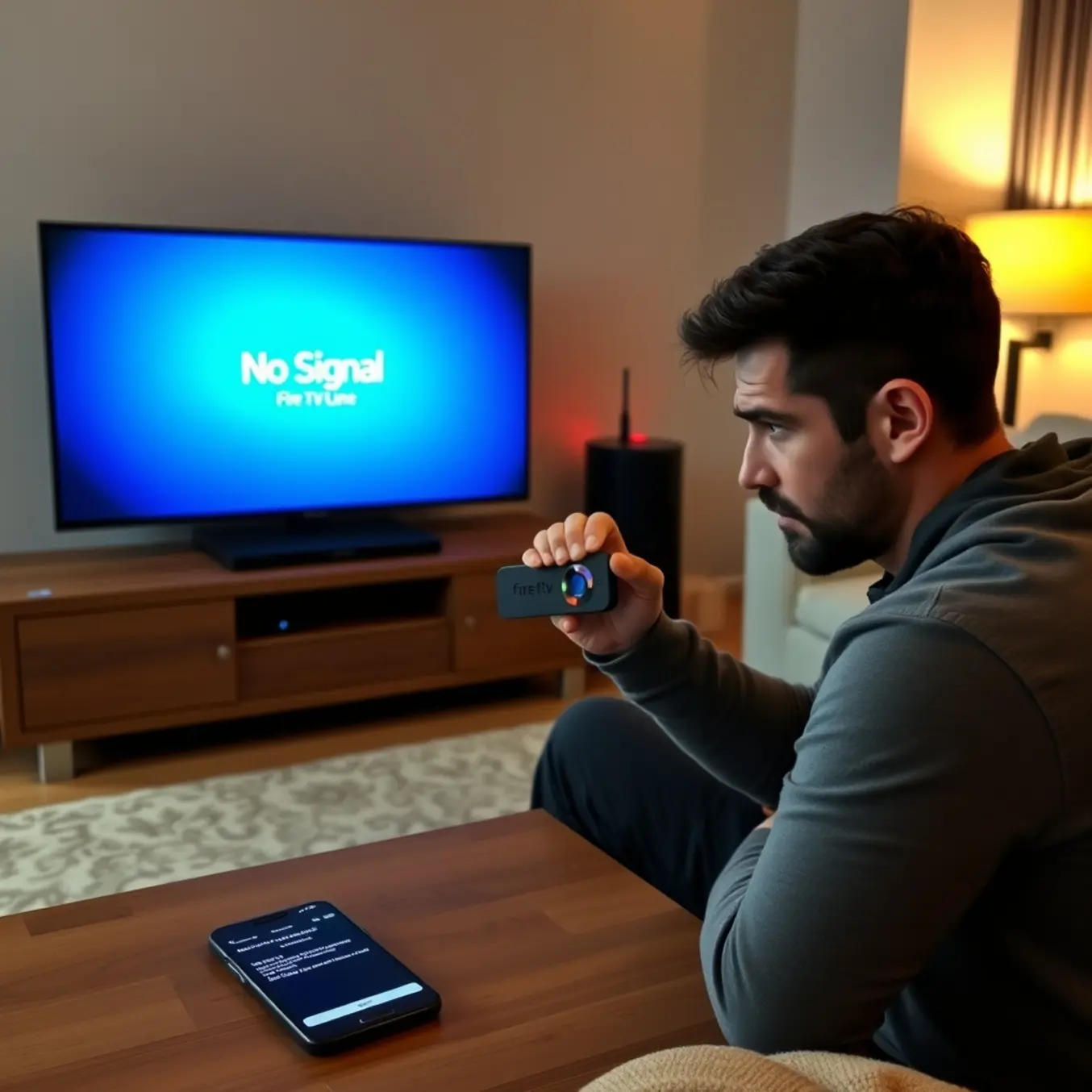
IPTV op Firestick biedt enorme flexibiliteit in televisiekijken, maar veel gebruikers ervaren regelmatig technische problemen. De combinatie van streamingtechnologie en de beperkte hardware van de Firestick zorgt voor specifieke uitdagingen. Volgens Tech Advisor zijn buffering, app-crashes en verbindingsproblemen de meest voorkomende klachten bij streaming op Firestick.
De Firestick heeft beperkte verwerkingskracht en geheugen vergeleken met grotere streamingapparaten. Wanneer je IPTV streams afspeelt, moet het apparaat constant data verwerken en decoderen. Dit kan leiden tot overbelasting, vooral bij HD- of 4K-content. Bovendien kunnen verouderde software, onvoldoende opslagruimte en netwerkproblemen de prestaties verder beïnvloeden.
Veelvoorkomende symptomen herkennen
Effectieve troubleshooting begint bij het correct identificeren van de symptomen. De meest voorkomende IPTV-problemen op Firestick zijn:
- Buffering en laden: Constant onderbreken van streams met laadiconen
- App-crashes: IPTV-apps die onverwacht sluiten tijdens gebruik
- Verbindingsfouten: Meldingen zoals “Cannot connect to server” of “Network error”
- Beeldkwaliteit problemen: Pixelatie, bevroren beelden of slechte resolutie
- Geluidssynchronisatie: Audio loopt niet gelijk met beeld
Volgens onze gids voor IPTV-instellingen zijn deze problemen vaak gerelateerd aan netwerkconfiguratie, app-instellingen of hardwarebeperkingen. Het identificeren van het specifieke symptoom is de eerste stap naar een effectieve oplossing.
Onderliggende oorzaken begrijpen
De problemen die je ervaart hebben vaak meerdere mogelijke oorzaken. Digital Trends benadrukt dat internetverbinding de belangrijkste factor is voor streamingkwaliteit. Echter, op Firestick spelen aanvullende factoren een rol:
Ten eerste kan onvoldoende cache-geheugen leiden tot prestatieverlies. Wanneer de Firestick te veel apps of gegevens in cache opslaat, heeft de IPTV-app niet genoeg ruimte om soepel te functioneren. Ten tweede kunnen verouderde IPTV-apps compatibiliteitsproblemen veroorzaken met nieuwere Firestick software-updates.
Bovendien speelt de kwaliteit van je IPTV-dienst een cruciale rol. Gratis of lage-kwaliteit IPTV-providers hebben vaak onbetrouwbare servers die niet optimaal werken met Firestick hardware. Daarom is investeren in een betrouwbare dienst essentieel voor probleemloos streamen.
WiFi versus bekabelde verbindingen voor IPTV
Een van de meest voorkomende oorzaken van IPTV-problemen op de Firestick is een onstabiele internetverbinding. Hoewel WiFi handig is, biedt een bekabelde verbinding significante voordelen voor streaming. Volgens onderzoek van Ookla heeft IPTV streaming minimaal 25 Mbps nodig voor HD-kwaliteit en 50+ Mbps voor 4K-content.
WiFi-verbindingen zijn gevoelig voor interferentie van andere apparaten, muren en afstand tot de router. Daarentegen biedt een bekabelde Ethernet-verbinding directe, stabiele verbinding zonder deze problemen. Voor de Firestick kun je een USB naar Ethernet-adapter gebruiken om van WiFi over te schakelen op bekabeld internet.
Voordelen van bekabelde verbindingen:
- Lagere latentie en minder buffering
- Consistentere snelheden tijdens piekuren
- Minder gevoelig voor storingen van andere apparaten
- Ideaal voor 4K-streaming en live TV
Internet snelheid testen voor optimale IPTV-prestaties
Voordat je IPTV-problemen oplost, is het essentieel om je werkelijke internetsnelheid te controleren. Gebruik betrouwbare tools zoals Speedtest by Ookla of de ingebouwde snelheidstest in je router. Zorg ervoor dat je deze test uitvoert op hetzelfde apparaat en dezelfde locatie waar je je Firestick gebruikt.
Voor de beste IPTV-ervaring heb je minimaal nodig:
- 25 Mbps voor HD-kwaliteit
- 50 Mbps voor 4K-streaming
- Stabiele uploadsnelheid van minimaal 5 Mbps
- Lage ping (minder dan 30ms)
Als je snelheid onder deze waarden ligt, overweeg dan om je internetabonnement te upgraden of contact op te nemen met je provider. Onthoud dat meerdere apparaten in huis tegelijkertijd bandbreedte verbruiken, wat je beschikbare snelheid voor IPTV kan verminderen.
DNS-instellingen optimaliseren voor betere IPTV-prestaties
DNS-servers (Domain Name System) vertalen website-adressen naar IP-adressen. Soms kunnen trage of overbelaste DNS-servers van je internetprovider IPTV-problemen veroorzaken. Door over te schakelen naar snellere, open DNS-servers kun je verbindingsproblemen vaak verhelpen.
Populaire alternatieve DNS-servers:
- Google DNS: 8.8.8.8 en 8.8.4.4
- Cloudflare DNS: 1.1.1.1 en 1.0.0.1
- Quad9 DNS: 9.9.9.9 en 149.112.112.112
Volgens Cloudflare kunnen snellere DNS-servers de laadtijden van websites en streamingdiensten aanzienlijk verbeteren. Om DNS-instellingen op je Firestick aan te passen, ga je naar Instellingen > Netwerk > Je WiFi-netwerk > Geavanceerde instellingen.
Stappen voor DNS-aanpassing:
- Kies “IP-instellingen” en selecteer “Handmatig”
- Wijzig DNS 1 en DNS 2 naar je voorkeurs DNS-servers
- Sla de wijzigingen op en herstart je Firestick
Deze eenvoudige aanpassing kan resolutietijden verbeteren en buffering verminderen, vooral tijdens drukke uren wanneer ISP-DNS-servers overbelast raken. Test verschillende DNS-providers om te zien welke het beste werkt voor jouw locatie en IPTV-service.
IPTV-apps die crashen of bevriezen oplossen
IPTV-apps die regelmatig crashen of bevriezen kunnen je kijkervaring ernstig verstoren. Gelukkig zijn er verschillende eenvoudige stappen die je kunt nemen om deze problemen op te lossen. Allereerst is het belangrijk om te controleren of je de nieuwste versie van de app gebruikt. App-ontwikkelaars brengen regelmatig updates uit die bugs verhelpen en de stabiliteit verbeteren.
Een andere veelvoorkomende oorzaak van crashes is onvoldoende geheugen op je Firestick. Wanneer het apparaat te weinig werkgeheugen heeft, kan dit leiden tot prestatieproblemen en bevriezingen. Daarom is het raadzaam om regelmatig ongebruikte apps te verwijderen en achtergrondprocessen te sluiten. Bovendien kan een trage internetverbinding ook bijdragen aan app-problemen, dus overweeg om je IPTV-instellingen te optimaliseren voor betere prestaties.
Cache en app-gegevens wissen
Het wissen van cache en app-gegevens is een van de meest effectieve manieren om app-problemen op te lossen. De cache slaat tijdelijke gegevens op om de app sneller te laten laden, maar deze kan na verloop van tijd corrupt raken. Hierdoor kunnen apps gaan haperen of crashen. Gelukkig is het wissen van cache een eenvoudig proces dat je direct kunt uitvoeren.
Ga naar Instellingen > Toepassingen > Toepassingen beheren, selecteer je IPTV-app en kies voor ‘Cache wissen’. Dit verwijdert alle tijdelijke bestanden zonder je persoonlijke instellingen of abonnementsgegevens te verwijderen. Als het probleem aanhoudt, kun je overwegen om ‘Gegevens wissen’ te selecteren, maar let op: hiermee worden alle app-instellingen gereset en moet je je IPTV-abonnement opnieuw instellen.
Wanneer gegevens wissen nodig is
Soms is het wissen van cache alleen niet voldoende om hardnekkige problemen op te lossen. In dat geval kan het wissen van app-gegevens de oplossing bieden. Deze actie reset de app volledig naar de fabrieksinstellingen, wat vooral nuttig is bij configuratiefouten of corrupte instellingen. Voordat je deze stap neemt, zorg ervoor dat je je inloggegevens en serverinstellingen bij de hand hebt.
Na het wissen van gegevens moet je de app opnieuw configureren met je IPTV-protocolgegevens. Dit proces is vergelijkbaar met de eerste installatie en vereist dat je je M3U-link of Xtream Codes opnieuw invoert. Hoewel dit even tijd kost, kan het vaak blijvende problemen met app-stabiliteit oplossen.
Geavanceerde probleemoplossing
Als bovenstaande stappen niet werken, zijn er nog enkele geavanceerde opties beschikbaar. Eén daarvan is het opnieuw installeren van de IPTV-app. Dit verwijdert alle bestaande bestanden en instellingen en installeert een schone versie van de applicatie. Soms kunnen conflicten met andere apps of systeeminstellingen de oorzaak zijn van problemen.
Controleer ook of je Firestick zelf up-to-date is. Ga naar Instellingen > Mijn Fire TV > Over > Controleer op systeemupdates. Verouderde systeemsoftware kan compatibiliteitsproblemen veroorzaken met nieuwere app-versies. Als je onlangs een IPTV-app op je Firestick hebt geïnstalleerd, controleer dan of je alle benodigde stappen correct hebt gevolgd.
Voorkomen van toekomstige problemen
Om te voorkomen dat deze problemen terugkeren, zijn er enkele preventieve maatregelen die je kunt nemen. Zorg ervoor dat je apps regelmatig update, want ontwikkelaars lossen bekende problemen op in nieuwe versies. Daarnaast is het verstandig om periodiek de cache van je meest gebruikte apps te wissen, zelfs als ze geen problemen vertonen.
Houd ook het beschikbare geheugen op je Firestick in de gaten. Verwijder apps die je niet gebruikt en beperk het aantal actieve achtergrondprocessen. Tot slot kan een stabiele internetverbinding veel problemen voorkomen, dus overweeg een bekabelde verbinding of plaats je Firestick dichter bij je router voor een sterker wifi-signaal.
Bufferinstellingen optimaliseren op Firestick
Bufferingproblemen tijdens het streamen van IPTV zijn vaak te wijten aan onjuiste bufferinstellingen. Gelukkig bieden de meeste IPTV-apps op Firestick opties om deze aan te passen. In IPTV Smarters Pro kun je bijvoorbeeld de buffergrootte wijzigen via de instellingen onder “Player Settings”. Hier kun je kiezen tussen verschillende bufferwaarden – een hogere waarde zorgt voor meer vooruitbuffering, wat helpt bij tragere internetverbindingen.
Voor gebruikers van TiviMate, een populaire IPTV-speler, is het aan te raden om de buffer size in te stellen op “Medium” of “Large” bij aanhoudende buffering. Dit geeft de app meer tijd om content voor te laden voordat deze wordt afgespeeld. Daarnaast kan het resetten van de cache in je IPTV-app helpen om prestatieproblemen op te lossen. Ga naar “Instellingen > Apps > [Je IPTV-app] > Opslag wissen” om dit uit te voeren.
Serverproblemen identificeren en oplossen
Wanneer buffering aanhoudt ondanks geoptimaliseerde instellingen, kan het probleem bij de IPTV-server liggen. Een eenvoudige manier om serverproblemen te identificeren is door te controleren of het probleem zich voordoet op alle kanalen of slechts op specifieke zenders. Als alle kanalen bufferen, is de kans groot dat er serverproblemen zijn.
Je kunt de serverstatus controleren door contact op te nemen met je IPTV-aanbieder of door hun statuspagina te raadplegen. Veel providers bieden real-time monitoring van hun servers. Bovendien kan het gebruik van een VPN soms helpen bij servergerelateerde problemen, vooral wanneer je ISP de verbinding naar de IPTV-server beperkt. Onze gids over IPTV-kwaliteit verbeteren met een VPN biedt uitgebreide technieken voor dit scenario.
Alternatieve servers gebruiken voor betere prestaties
De meeste betrouwbare IPTV-aanbieders bieden meerdere serveropties aan. Als je aanhoudende problemen ervaart met je huidige server, kan overschakelen naar een alternatieve server significante verbetering opleveren. Controleer bij je provider of er back-upservers beschikbaar zijn – deze staan vaak vermeld in je accountdashboard of in de welkomstmail.
Het wijzigen van de server-URL in je IPTV-app is meestal een eenvoudig proces. Ga naar de instellingen van je app, zoek het servergedeelte en vervang de huidige URL door de alternatieve server-URL van je provider. Vergeet niet om de wijzigingen op te slaan en de app opnieuw te starten. Voor gedetailleerde instructies over het instellingen van IPTV-apps, raadpleeg onze stap-voor-stap Firestick installatiegids.
Internetverbinding optimaliseren
Soms ligt de oorzaak van buffering niet bij de IPTV-service zelf, maar bij je internetverbinding. Zorg ervoor dat je Firestick verbonden is via 5GHz WiFi voor een stabielere verbinding, of beter nog: gebruik een ethernetadapter voor een bekabelde verbinding.